دانلود برنامه ساخت ماشین حساب در شیت اکسل با VBA
برای دانلود اینجا کلیک فرمایید (دانلود برنامه ساخت ماشین حساب در شیت اکسل با VBA)
VBA , اکسل , ماشین حساب , ماشین حساب اکسل , ماشین حساب علمی , محاسبات ریاضی در اکسل , توابع مثلثاتی اکسل , تاریخچه محاسبات , Evaluate اکسل , ماشین حساب سفارشی , ابزار محاسباتی اکسل , پروژه پیشرفته VBA , ماکروی اکسل , ماشین حساب پیشرفته , اکسل پیشرفته , ساخت ماشین حساب در شیت اکسل ,
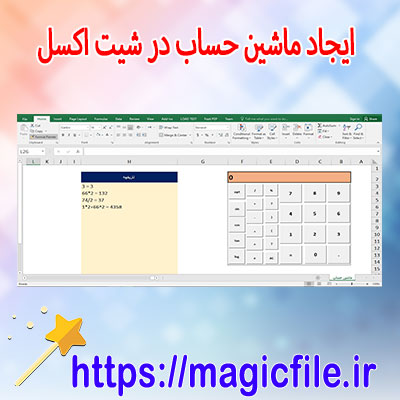
دانلود برنامه ساخت ماشین حساب در شیت اکسل با VBA: راهنمای کامل و جامع
در دنیای امروز، نرمافزار اکسل به عنوان یکی از قدرتمندترین ابزارهای صفحه گسترده شناخته میشود که در انواع مختلف کسبوکارها، مدارس، و حتی پروژههای شخصی کاربرد فراوانی دارد. یکی از ویژگیهای بینظیر اکسل، قابلیت برنامهنویسی با زبان VBA (Visual Basic for Applications) است، که این امکان را فراهم میآورد تا بتوانید برنامههای سفارشی، ماشین حسابهای پیچیده، فرمهای تعاملی، و ابزارهای خاص خود را درون فایلهای اکسل توسعه دهید. در این مقاله، قصد داریم به صورت کامل و جامع، فرآیند ساخت یک برنامه ماشین حساب در شیت اکسل با VBA را توضیح دهیم و نکات مهم مربوط به دانلود و پیادهسازی آن را بررسی کنیم.
چرا ساخت ماشین حساب در اکسل با VBA اهمیت دارد؟
در ابتدا، باید به اهمیت این موضوع پی ببریم. بسیاری از کاربران، نیاز دارند تا بتوانند در محیط اکسل، عملیاتهای ریاضی و محاسباتی پیچیده را به راحتی انجام دهند. در حالی که اکسل خودش به عنوان یک ماشین حساب قدرتمند عمل میکند، اما در بسیاری موارد، نیاز به توسعه یک فرم تعاملی و کاربرپسند احساس میشود. این فرمها، قابلیتهای خاص، دکمههای عملیاتی، نمایش نتایج و امکانات دیگر را فراهم میکنند که در قالب یک برنامه قابل استفاده است. بنابراین، ساخت ماشین حساب با VBA، علاوه بر افزایش کارایی، باعث میشود کاربران بتوانند ابزارهای خاص و منطبق بر نیازهای خود داشته باشند.
گامهای لازم برای ساخت ماشین حساب در اکسل با VBA
برای شروع، ابتدا باید چند مرحله کلیدی را طی کنیم:
1. طراحی و ساخت فرم کاربر (UserForm) در اکسل
2. افزودن کنترلهای لازم، مانند دکمهها، فیلدهای ورودی، و نمایشگر نتایج
3. نوشتن کدهای VBA برای عملیاتهای مختلف، مانند جمع، تفریق، ضرب، و تقسیم
4. ارتباط کنترلها با کدهای برنامهنویسی و فعالسازی عملیاتها
5. تست و اصلاح نهایی برنامه
در ادامه، هر یک از این مراحل را به صورت جزئیتر و با جزئیات کامل توضیح خواهیم داد.
طراحی فرم کاربر (UserForm)
در ابتدای مسیر، باید یک فرم کاربر در محیط VBA ایجاد کنیم. برای این کار، وارد محیط VBA میشویم (با فشردن کلیدهای Alt + F11 در اکسل). سپس، از منوی Insert، گزینه UserForm را انتخاب میکنیم. این فرم، پنجرهای است که میتوانیم کنترلهای مختلف را در آن قرار دهیم. در طراحی این فرم، بهتر است از کنترلهای زیر استفاده کنیم:
- TextBox: برای وارد کردن اعداد
- Label: برای هدایت کاربر و نمایش نتایج
- CommandButton: برای عملیاتهای مختلف مانند جمع، تفریق، ضرب، و تقسیم
در کنار این کنترلها، میتوانیم از کنترلهای دیگر مثل ComboBox یا CheckBox نیز بهره ببریم، اما در پروژههای پایه، کنترلهای ساده کافی هستند.
افزودن کنترلها و تنظیمات اولیه
پس از طراحی فرم، باید کنترلها را به صورت مناسب قرار دهیم. مثلاً، در قسمت بالای فرم، دو TextBox برای وارد کردن اعداد قرار میدهیم. در کنار آنها، دکمههای عملیات ریاضی (مثلاً “جمع”، “تفریق”، “ضرب”، “تقسیم”) قرار میدهیم. در پایین، یک Label برای نمایش نتیجه و پیامها قرار میگیرد. این کنترلها باید با دقت تنظیم شوند تا ظاهر کاربر پسند و قابل فهم باشد.
نوشتن کدهای VBA برای عملیاتها
حالا، نوبت به نوشتن... ← ادامه مطلب در magicfile.ir
یک فایل در موضوع (دانلود برنامه ساخت ماشین حساب در شیت اکسل با VBA) آماده کرده ایم که از لینک زیر می توانید دانلود فرمایید برای دانلود کردن به لینک زیر بروید
منبع : https://magicfile.ir
 دانلود سورس کد PHP
 Enrollment System Source Code
 فروشگاه با vb.net
 آرشیو فیلم در اکسس
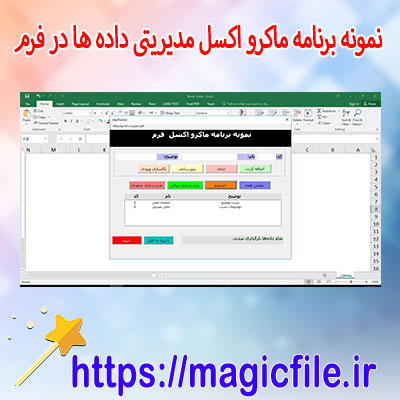 Excel Form
 پاورپوینت Smart City